
În WooCommerce există două tipuri principale de prețuri:
-
Preț normal (Regular price)
-
Preț redus (Sale price)
Este important să înțelegi diferența dintre ele înainte să faci modificări.
1. Diferența dintre Preț normal și Preț redus
Preț normal (Regular price)
-
Este prețul standard al produsului
-
Se afișează simplu, fără tăieturi
-
Exemplu:
100 lei
Preț redus (Sale price)
-
Este prețul promoțional
-
Se afișează lângă prețul normal tăiat
-
WooCommerce calculează automat reducerea
Cum se afișează pe site:
100 lei 75 lei
⚠️ Important:
-
Dacă Preț redus este completat, acesta va fi afișat
-
Dacă ștergi Prețul redus, produsul revine la Prețul normal
-
Nu introduce niciodată un preț mai mare la „Preț redus”
2. Metoda 1: Modificarea prețului din pagina produsului (metoda clasică)
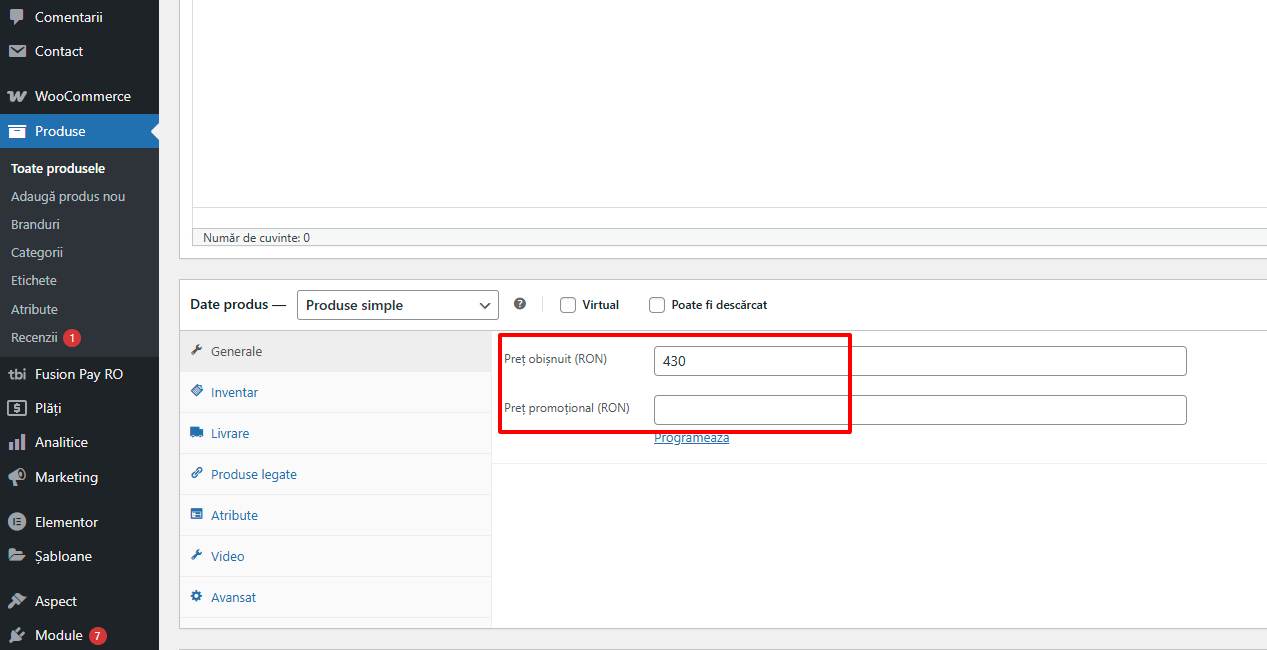
Pași:
-
Intră în WordPress Admin
-
Mergi la Produse → Toate produsele
-
Click pe numele produsului
-
Derulează până la Date produs
-
Introdu:
-
Preț normal
-
(opțional) Preț redus
-
-
Apasă Actualizează
✔️ Recomandată pentru setări detaliate
❌ Mai lentă
Imagini utile:
-
https://www.wpbeginner.com/wp-content/uploads/2017/02/editwoocommerceproduct.png
-
https://woocommerce.com/wp-content/uploads/2021/03/product-data-panel.png
3. Metoda 2: Modificarea rapidă a prețului (Editare rapidă)
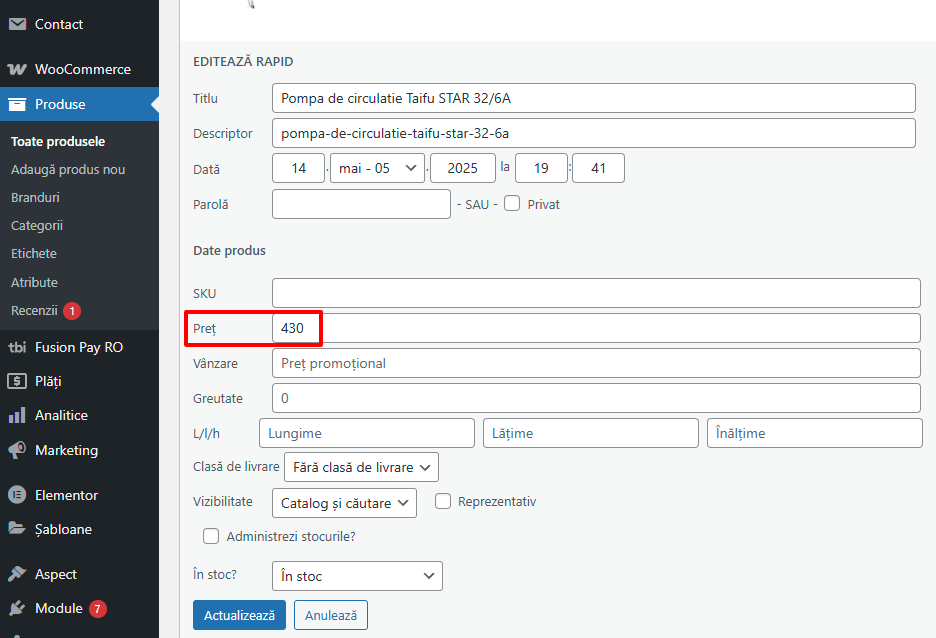
Pași:
-
WordPress Admin
-
Produse → Toate produsele
-
Treci cu mouse-ul peste produs
-
Apasă Editare rapidă
-
Modifică:
-
Preț
-
Preț redus (dacă este nevoie)
-
-
Apasă Actualizează
✔️ Cea mai rapidă metodă
✔️ Ideală pentru modificări dese
❌ Nu permite setări avansate
Imagini utile:
-
https://www.wpbeginner.com/wp-content/uploads/2018/07/quickeditwoocommerce.png
-
https://quadlayers.com/wp-content/uploads/2021/01/woocommerce-quick-edit-product.png
4. Cum modifici prețul la produse variabile (foarte important)
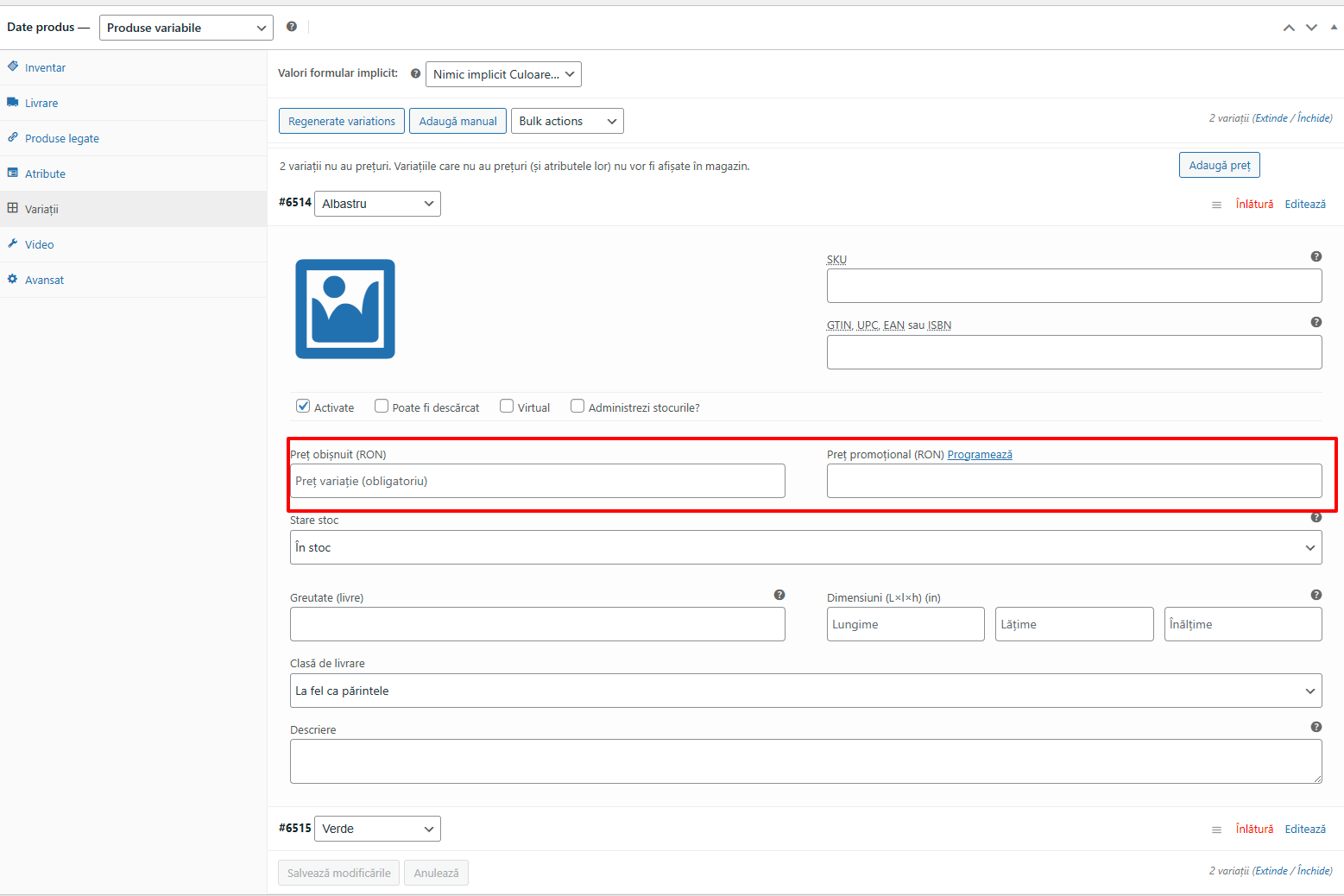
Produsele variabile (ex: mărime, culoare) NU folosesc prețul de sus din produs.
Greșeală frecventă
❌ Modifici Prețul normal sus → NU se schimbă nimic pe site
Prețul trebuie modificat pentru fiecare variație.
Pași corecți pentru produse variabile:
-
Produse → Toate produsele
-
Click pe produsul variabil
-
La Date produs selectează Produs variabil
-
Intră în tab-ul Variații
-
Apasă pe fiecare variație (ex: M, L, XL)
-
Introdu:
-
Preț normal
-
(opțional) Preț redus
-
-
Apasă Actualizează
✔️ Fiecare variație are preț propriu
✔️ WooCommerce afișează:
-
„De la X lei” sau
-
Prețul variantei selectate
Setare rapidă pentru toate variațiile
Dacă vrei același preț la toate variațiile:
-
În tab-ul Variații
-
Selectează Setează preț normal
-
Introdu valoarea
-
Salvează produsul